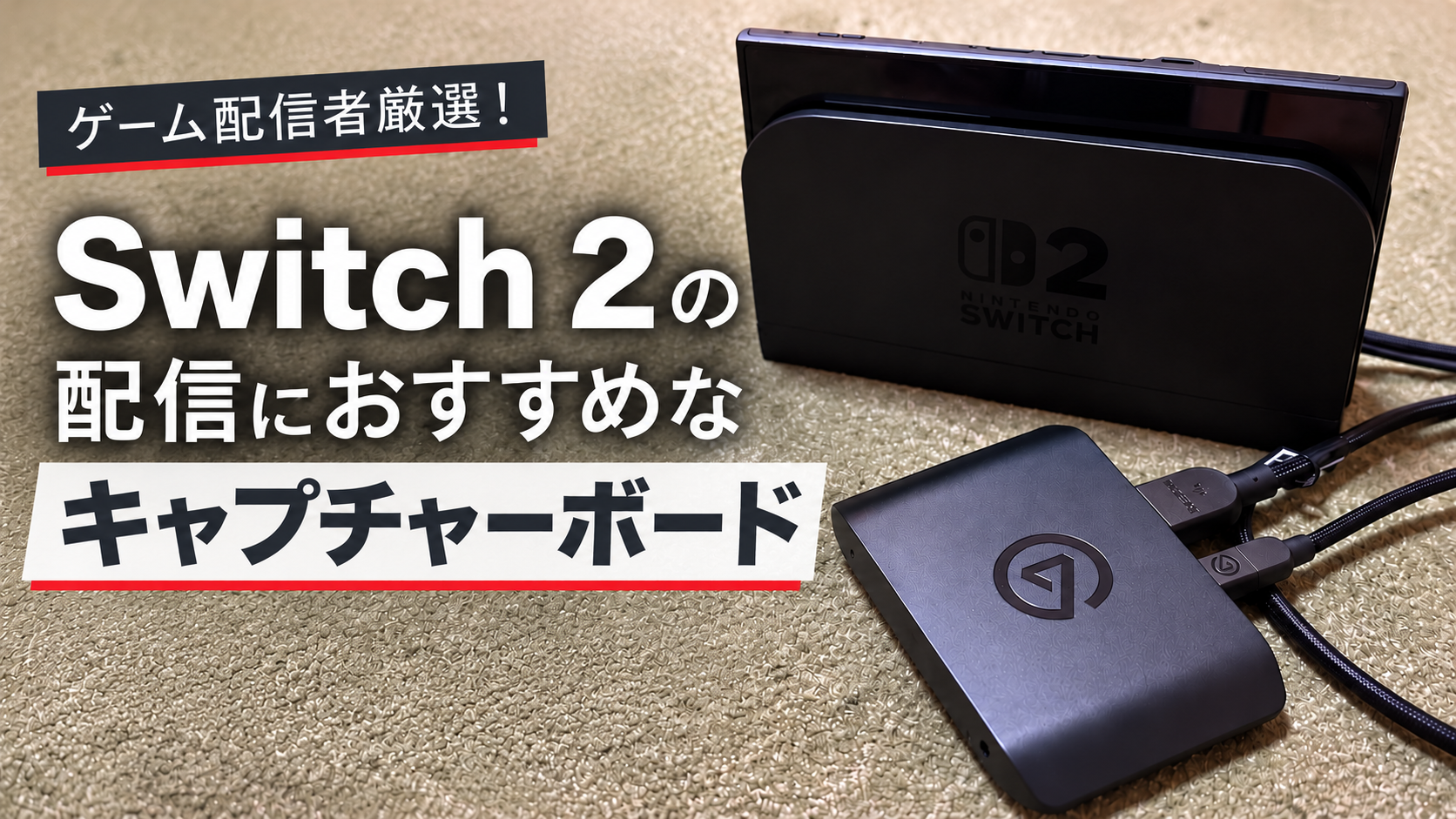
Nintendo Switch 2でゲーム実況やYouTube配信を始めるなら、用意しておきたいのがキャプチャーボードです。
Switch 2は、テレビモードで最大4K・60fpsの映像出力に対応。フルHDやWQHDでは最大120fpsの出力も可能になり、従来のSwitchよりも高画質で滑らかなゲーム映像を楽しめるようになりました。
ただし、キャプチャーボードによって録画できる画質や対応するフレームレートには違いがあります。
4K映像をテレビに映せても、録画できるのはフルHDまでという製品もあるため、購入前の確認が大切です。
また、ネット通販では数千円で購入できる製品もありますが、長く使うことを考えるなら、性能だけでなくメーカーのサポート体制や信頼性が大切かなというのが、本音です。以前、2000円程度で購入したものが、数回の利用で故障したという経験があります。
そんなもったいないことにならないように今回は、Switch 2の配信におすすめのキャプチャーボードを5製品厳選しました。
初心者でも使いやすいモデルから4K録画に対応した高性能モデルまで、それぞれの特徴と選び方を詳しく紹介します。

 ポチップ
ポチップ
Switch 2の配信に使うキャプチャーボードの選び方
フルHD録画と4K録画の違いを確認する
キャプチャーボードを選ぶ際に、まず確認したいのが録画できる映像の解像度です。
現在販売されている製品には、フルHD録画に対応したものと、4K録画まで対応したものがあります。
YouTubeでゲーム実況をするなら、フルHD(1920×1080)・60fpsでも十分きれいな映像を投稿できます。
特に、初めてゲーム実況に挑戦する場合は、無理に4K対応モデルを購入する必要はありません。
一方、ゲーム内の風景や細かい文字まできれいに残したい方、将来的に4K動画を投稿したい方には、4K・60fps録画に対応した製品がおすすめです。
ただし、4K録画はフルHDよりもパソコンへの負担が大きくなり、録画データの容量も増えます。
画質だけでなく、パソコンの性能や動画の保存容量も考慮して選びましょう。
 ポチップ
ポチップ
4Kパススルー機能に対応しているか
ゲーム配信で欠かせないのが、パススルー機能です。
パススルーとは、Switch 2の映像をキャプチャーボード経由でテレビやモニターに映す機能のことです。
キャプチャーボードからパソコンへ取り込んだ映像には遅延が発生することがあります。
特に、マリオカートのようなレースゲームや、素早い操作が必要なアクションゲームでは、わずかな遅延でもプレイしにくく感じるかもしれません。
そのため、パソコンのプレビュー画面ではなく、パススルーで接続したテレビやモニターを見ながらプレイするのがおすすめです。
また、4K対応テレビを使用するなら、4K・60fpsのパススルーに対応した製品を選んでおくと、Switch 2の高画質な映像を楽しめます。
注意したいのは、4Kパススルーに対応していても、4K録画に対応しているとは限らないことです。
製品を選ぶときは、最大録画解像度と最大パススルー解像度の両方を確認しましょう。
ポチップ
120fps対応ならさらに滑らかな映像を楽しめる
Switch 2は、対応ゲームであればフルHDやWQHDで最大120fpsの映像出力が可能です。
120fpsは1秒間に最大120枚の映像を表示するもので、60fpsよりも滑らかな動きを楽しめます。
ただし、120fpsでゲームをプレイするためには、キャプチャーボードとテレビ・モニターの両方が対応している必要があります。
また、120fpsのパススルーが可能でも、録画は60fpsまでという製品があります。
高フレームレートでの録画も考えている方は、録画性能まで確認しておきましょう。
OBS Studioに対応しているか
ゲーム実況やライブ配信をするなら、無料の配信・録画ソフト「OBS Studio」との相性も重要です。
OBS Studioでは、キャプチャーボードから取り込んだゲーム映像に、マイク音声やテキストなどを組み合わせることができます。
また、ゲーム音声とマイク音声を別々のトラックに分けて録画することも可能です。
例えば、録画後に自分の声だけを小さくしたり、ゲーム映像とゲーム音声だけを残した動画を作ったりする際にも役立ちます。
これから本格的にゲーム実況を続けたい方は、OBSへの対応も確認しておきたいポイントです。
 ポチップ
ポチップ
安さだけでなくメーカーの信頼性も重視する
キャプチャーボードは、安いものなら数千円程度でも購入できます。
ネット通販では、さらに安価な製品を見かけることもあります。
もちろん、価格が安いからといって、必ずしも品質が悪いわけではありません。
ただし、長時間の録画やライブ配信を繰り返すことを考えると、できるだけ安心して使える製品を選びたいところです。
 ポチップ
ポチップ
実は、以前キャプチャーボードが故障してしまった経験があります。
キャプチャーボードが使えなくなると、せっかくゲーム実況をしようと思っていても、録画や配信ができなくなってしまいます。
場合によっては、買い替えが必要になることもあります。
そうした経験もあり、キャプチャーボードについては、安さだけで選ぶよりも、長く使えることを重視したほうがよいと感じています。
特に確認しておきたいのが、メーカーによる動作確認や保証、問い合わせ窓口、ファームウェアの更新などです。
今回紹介するElgatoとAVerMediaは、ゲーム配信向けのキャプチャーボードを継続的に販売しているメーカーで、製品情報やサポートページも用意されています。
もちろん、有名メーカーだから絶対に故障しないというわけではありません。
それでも、Switch 2への対応状況や困ったときの問い合わせ先が確認できるのは、購入するうえで安心材料になります。
これからゲーム配信を長く続けたい方には、価格だけでなく、こうした点も比較して選ぶことをおすすめします。
パソコンの性能と接続端子にも注意する
キャプチャーボードは、パソコンに接続すればどんな環境でも快適に使えるわけではありません。
特に4K録画に対応した製品では、パソコンにも一定以上の性能が必要です。
また、USB Type-C端子を搭載したパソコンでも、USBの転送速度が足りなければ、本来の性能を発揮できない場合があります。
製品によってはUSB 3.0で使用できるものもあれば、USB 3.2 Gen 2の10Gbps接続が必要なものもあります。
購入前には、対応OSやCPU・GPUの推奨性能、USBの接続条件まで確認しておきましょう。
ポチップ
Switch 2の配信におすすめのキャプチャーボード5選
今回選んだ5製品の主な性能を比較すると、次のようになります。
| 製品名 | 最大録画性能 | 4K60パススルー | 特徴 |
|---|---|---|---|
| Elgato 4K S | 4K60 | 対応 | 性能のバランスがよい |
| AVerMedia GC311G2 | 1080p60 | 対応 | 予算を抑えやすい |
| AVerMedia GC553Pro | 4K60 | 対応 | 高画質録画と高fpsに対応 |
| Elgato Game Capture Neo | 1080p60 | 対応 | 初心者にも使いやすい |
| AVerMedia GC553G2 | 4K144 | 対応 | 高性能・将来性重視 |
※最大録画性能は主にSDR録画時の数値です。GC553G2の4K144録画は、対応するWindows環境とソフトウェア・ファームウェアが必要です。HDR録画やMacでの録画には別の上限があります。
Elgato Game Capture 4K S
ポチップ
Switch 2の高画質録画におすすめのバランス型モデル
Elgatoの「Game Capture 4K S」は、Switch 2の配信や録画を本格的に始めたい方におすすめのキャプチャーボードです。
最大4K・60fpsの録画に対応しており、Switch 2のテレビモードで出力できる最高解像度を活用できます。
さらに、1080p・120fpsの録画にも対応しているため、高フレームレートの映像を残したい方にも向いています。
4K・60fpsのHDRパススルーにも対応しており、4Kテレビやモニターにゲーム映像を映しながら録画できます。
OBS Studioにも対応しているため、ゲーム実況やYouTubeでのライブ配信にも利用可能です。
また、無料の専用ソフト「Elgato Studio」も用意されており、初めての方はシンプルな録画から始めることもできます。
本体はコンパクトな外付けタイプで、WindowsやMac、対応するiPadでも使用できます。
3.5mmのライン入力端子も搭載されており、音声を取り込む方法の選択肢があるのも特徴です。
ただし、HDR録画はWindowsで最大1080p・60fpsまでとなるため、HDRの4K録画を希望する場合は注意が必要です。
Switch 2の性能を生かした4K録画ができ、将来的にほかのゲーム機でも活用しやすいモデルです。
フルHDだけでなく4K録画にも対応した製品を探している方におすすめします。
AVerMedia StreamLine MINI+ GC311G2
 ポチップ
ポチップ
価格を抑えながら安心感も重視したい方に
AVerMediaの「StreamLine MINI+ GC311G2」は、初めてゲーム実況に挑戦する方におすすめのキャプチャーボードです。
最大1080p・60fpsの録画に対応しており、YouTubeでのフルHD配信を中心に考えている方に適しています。
4K・60fpsのHDRパススルーにも対応しているため、テレビでは4K映像を楽しみながら、パソコンにはフルHD映像を取り込めます。
また、メーカーがSwitch 2への対応を案内している点も、選びやすい理由のひとつです。
専用ソフト「AVerMedia Streaming Center」を使用すれば、ゲーム映像の取り込みから録画、ライブ配信まで行えます。
OBS Studioにも対応しており、自分の配信スタイルに合わせてソフトを選べます。
本体は小型で、ノートパソコンを使用した録画環境にも取り入れやすい製品です。
ただし、録画できるのは最大フルHD・60fpsまでなので、4K録画を考えている方には向いていません。
反対に、フルHDでのゲーム実況が中心なら、必要以上に高価なキャプチャーボードを購入しなくてもよいでしょう。
価格と性能のバランスを考えながら、しっかりしたメーカーの製品を選びたい方におすすめです。
AVerMedia Live Gamer ULTRA S GC553Pro
ポチップ
4K録画と高フレームレートに対応した高性能モデル
AVerMediaの「Live Gamer ULTRA S GC553Pro」は、高画質録画にこだわりたい方におすすめのキャプチャーボードです。
最大4K・60fpsの録画に対応しており、Switch 2の美しいゲーム映像を高画質で残すことができます。
また、フルHDでは最大240fpsの録画にも対応しています。
Switch 2の4K出力は最大60fpsですが、将来的に高性能なゲーミングPCの映像を録画する場合にも活用できる性能です。
パススルーは4K・60fpsに加えて、WQHDやフルHDの高フレームレート出力にも対応しています。
さらに、AVerMedia Streaming CenterやOBS Studioを使った録画・配信も可能です。
Switch 2への対応もメーカーから案内されています。
なお、HDR録画では最大4K・60fpsを利用できるわけではなく、対応する録画解像度に制限があるため注意しましょう。
USB接続の外付けタイプなので、デスクトップパソコンだけでなく、対応するノートパソコンでも使用できます。
4K録画に対応した製品の中から、価格と高性能を両立したモデルを探している方におすすめです。
Elgato Game Capture Neo
ポチップ
シンプルな接続で始められる初心者向けモデル
Elgatoの「Game Capture Neo」は、初めてキャプチャーボードを購入する方にもおすすめのモデルです。
最大1080p・60fpsの録画に対応しており、YouTubeでのゲーム実況やライブ配信を始めるには十分検討できる性能です。
4K・60fpsのHDRパススルーにも対応しているため、テレビやモニターではSwitch 2の高画質な映像を楽しめます。
また、1080p・120Hzのパススルーにも対応しているので、対応するゲームでは滑らかな映像でプレイすることも可能です。
特に便利なのが、接続方法のシンプルさです。
専用ドライバーを必要とせず、パソコンに接続してOBS Studioなどの対応ソフトから使用できます。
WindowsだけでなくMacや対応するiPadでも使えるため、配信環境の選択肢が広いのも特徴です。
一方で、4K録画やHDR録画には対応していません。
また、上位モデルのElgato 4K Sとの価格差が小さい場合は、4K録画に対応した4K Sを選んだほうが将来的に使い道が広がる可能性があります。
複雑な設定をできるだけ避けたい方や、フルHDでのゲーム実況を中心に考えている方におすすめです。
AVerMedia Live Gamer ULTRA 2.1 GC553G2
ポチップ
Switch 2以外のゲーム機やPCゲームも配信したい方に
AVerMediaの「Live Gamer ULTRA 2.1 GC553G2」は、高性能なキャプチャーボードを探している方におすすめのモデルです。
HDMI 2.1に対応しており、最大4K・144fpsのパススルーが可能です。
また、対応するWindows環境では、指定のソフトウェアやファームウェアを利用することで、最大4K・144fpsの映像キャプチャーにも対応します。
Switch 2の4K出力は最大60fpsなので、Switch 2だけを配信する場合は、ここまでの性能が必要になる場面は多くありません。
しかし、将来的にPS5やゲーミングPCなど、ほかのゲーム機でも実況をしたい方には魅力的な選択肢です。
USB 3.2 Gen 2の10Gbps接続に対応しており、大容量の映像データを取り込むための性能を備えています。
さらに、音声入出力用の3.5mm端子も搭載されています。
AVerMediaの公式対応情報でもSwitch 2への対応が案内されており、OBS Studioを使った録画・配信も可能です。
ただし、録画性能を十分に活用するためには、パソコン側にも高い性能や対応するUSB端子が必要です。
価格や必要なパソコン環境を考えると、Switch 2のフルHD配信だけが目的なら、少し性能が高すぎるかもしれません。
一方、今後さまざまなゲーム機で実況を続けたい方には、長く活用しやすい高性能モデルです。
Switch 2のゲーム実況に必要な機材と接続方法
キャプチャーボードを購入したら、Switch 2とパソコンを接続して録画・配信環境を整えましょう。
基本的には、次の機材を使用します。
- Nintendo Switch 2本体とドック
- キャプチャーボード
- パソコン
- HDMIケーブル2本
- キャプチャーボード接続用USBケーブル
- テレビまたはモニター
- OBS Studioなどの録画・配信ソフト
- マイク(声を入れる場合)
まず、Switch 2のドックからHDMIケーブルを伸ばし、キャプチャーボードの「HDMI IN」に接続します。
次に、キャプチャーボードの「HDMI OUT」からテレビやモニターに接続します。
最後に、キャプチャーボードとパソコンをUSBケーブルで接続すれば、基本的な準備は完了です。
OBS Studioを起動し、「映像キャプチャデバイス」からキャプチャーボードを選択すると、Switch 2の映像を取り込めます。
なお、映像が表示されても、ゲーム音声が正しく録音されているとは限りません。
録画前には音声の設定も確認しておきましょう。
特に、ゲーム実況をする場合は、ゲーム音と自分の声を別々のトラックに保存する設定がおすすめです。
後からゲーム音量やマイク音量を調整しやすくなり、声を入れないプレイ動画を作る際にも便利です。
また、長時間の録画を始める前に、数分間のテスト録画を行っておくことも大切です。
映像が途切れないか、音声にズレがないか、録画したファイルが正常に再生できるかを確認しておくと安心です。
ポチップ
まとめ|Switch 2の配信には安心して使えるキャプチャーボードを選ぼう
Switch 2のキャプチャーボードは、録画したい画質や予算によっておすすめの製品が変わります。
価格を抑えてフルHDでのゲーム実況を始めたいなら、AVerMedia StreamLine MINI+ GC311G2やElgato Game Capture Neoが候補になります。
一方、4K録画も考えているなら、Elgato Game Capture 4K SやAVerMedia Live Gamer ULTRA S GC553Proがおすすめです。
将来的にPS5やゲーミングPCなど、さまざまなゲームの高画質録画にも挑戦したい方には、AVerMedia Live Gamer ULTRA 2.1 GC553G2という選択肢もあります。
キャプチャーボードは、一度購入すると長く使用する機材のひとつです。
非常に安価な製品も販売されていますが、価格だけで選んでしまうと、必要な機能が足りなかったり、買い替えが必要になったりする可能性もあります。
もちろん、高価な製品を選べば必ず安心というわけではありません。
大切なのは、Switch 2への対応状況や録画性能、メーカーのサポート体制などを確認し、自分の配信環境に合った製品を選ぶことです。
これからゲーム実況を始める方も、すでに配信をしていて機材の買い替えを考えている方も、ぜひ今回紹介した5製品を参考にしてみてください。
ポチップ