YouTubeなどでゲーム配信を始めたいけれど、どんなパソコンを選べばよいのか分からない。そんな方も多いのではないでしょうか。
ゲーミングノートPCは、デスクトップPCほど設置場所を必要とせず、ゲームを楽しむだけでなく、ライブ配信や実況動画の録画、動画編集まで1台でこなせるのが魅力です。
ただし、ゲーミングノートPCなら何でもゲーム配信に適しているわけではありません。
ゲームを快適に遊ぶための性能と、ゲームを遊びながら配信するための性能は、必ずしも同じではないからです。
また、Nintendo Switch 2やPlayStation 5のゲームを配信したい場合と、パソコン向けのゲームを配信したい場合でも、必要な性能は変わってきます。
今回は、2025年以降に発売されたゲーミングノートPCの中から、2026年秋におすすめしたい5機種を厳選しました。
できるだけ購入費用を抑えたい方から、ゲーム配信や動画編集に本格的に取り組みたい方まで、用途に合わせて選べるモデルを紹介します。
あわせて、CPUやGPU、メモリなどの選び方も詳しく解説しますので、自分に合ったゲーミングノートPCを探している方はぜひ参考にしてください。

 ポチップ
ポチップ
ゲーミングノートPCの選び方!
ゲーム配信に使うなら、まずは配信するゲームから選ぼう
ゲーミングノートPCを購入するとき、最初に考えておきたいのが、どのようなゲームを配信するのかということです。
一口にゲーム配信といっても、パソコン向けのゲームを遊びながら配信する場合と、家庭用ゲーム機の映像を取り込んで配信する場合では、パソコンに求められる性能が違います。
例えば、PCゲームを配信する場合は、ゲームの処理とOBS Studioなどの配信ソフトの処理を同じパソコンで行います。
そのため、ゲームの動作に加えて、配信中の映像処理にも対応できる性能が必要です。
特に、最新の3Dゲームを高画質で遊びながら配信したい場合には、GPU性能に余裕のあるモデルを選びたいところです。
一方、Nintendo Switch 2やPS5のゲームを配信する場合は、ゲーム自体の処理をゲーム機側が担当します。
パソコンはキャプチャーボードを通じて映像を取り込み、配信や録画を行う役割が中心となります。
このような用途なら、必ずしも高価な最上位クラスのゲーミングノートPCを購入する必要はありません。
例えば、フルHD・60fpsで家庭用ゲーム機の実況を始めたいのであれば、RTX 5060搭載モデルでも性能に余裕を持ちやすいでしょう。
また、ゲーム配信には、ライブ配信と録画した動画を投稿する方法があります。
ライブ配信を中心に行うなら、安定した配信ができる性能やインターネット接続が重要です。
録画したゲーム実況を編集してYouTubeに投稿するなら、CPUやメモリの性能に加えて、録画データを保存するストレージ容量も考えておきたいところです。
どのようなゲームを、どのような形で配信したいのかを最初に決めておくと、必要以上に高価なパソコンを選ばずに済みます。
GPUの選び方|2026年秋ならGeForce RTX 5060以上がおすすめ
ゲーミングノートPCを選ぶうえで、特に重要なのがGPUです。
GPUは主にゲームのグラフィック処理を担当する部品で、3Dゲームを快適に遊べるかどうかに大きく影響します。
最近のPCゲームでは、美しい映像を楽しめる一方で、高いGPU性能を必要とするタイトルも増えています。
2026年秋に新しくゲーム配信用のゲーミングノートPCを購入するなら、NVIDIA GeForce RTX 5060 Laptop GPU以上を一つの目安にするとよいでしょう。
RTX 5060は、フルHD環境で幅広いPCゲームを楽しむための性能を備えており、ゲーム配信や録画にも活用しやすいGPUです。
また、GeForce RTXシリーズには、映像を効率よく圧縮するためのハードウェアエンコーダー「NVENC」が搭載されています。
OBS Studioなどの配信ソフトでNVENCを利用すると、CPUへの負担を抑えながら映像の配信や録画を行えます。
ただし、NVENCを利用すればゲーム性能への影響がまったくなくなるわけではありません。
ゲームそのものがGPUを限界まで使用している場合には、配信中にフレームレートが低下することもあります。
そのため、負荷の大きいPCゲームを高画質で配信したい方には、RTX 5070やRTX 5070 Tiを搭載したモデルもおすすめです。
一方、家庭用ゲーム機から映像を取り込んで配信する用途が中心なら、RTX 5060よりも高性能なGPUが必ずしも必要になるわけではありません。
また、ゲーミングノートPCでは、同じRTX 5060を搭載していても、メーカーや機種によってGPUに供給できる電力が異なります。
例えば、最大115Wで動作するRTX 5060と、より低い電力設定のRTX 5060では、実際のゲーム性能に差が生じることがあります。
GPUの型番だけでなく、最大グラフィックスパワーや冷却性能まで確認しておくと、購入後の性能面での失敗を減らせるでしょう。
 ポチップ
ポチップ
CPUの選び方|ゲームとOBS Studioを同時に動かせる性能が重要
GPUと並んで重要なのがCPUです。
CPUはパソコン全体の処理を担当しており、ゲームだけでなく、配信ソフトや動画編集ソフトなどの動作にも関わります。
ゲーム配信では、ゲーム本体に加えてOBS Studioを起動し、場合によってはブラウザや通話アプリ、音声関連のソフトなども同時に使用します。
そのため、ゲームを遊ぶだけの用途よりも、CPUに余裕がある構成を選んでおきたいところです。
2026年秋にゲーム配信用のゲーミングノートPCを購入するなら、Intel Core i7やCore Ultra 7、AMD Ryzen 7クラス以上を一つの目安にすると選びやすいでしょう。
これらのクラスには、ゲームプレイと配信ソフトの処理を両立しやすいモデルが揃っています。
ただし、同じCore i7やRyzen 7という名前でも、世代や型番によって性能には違いがあります。
例えば、省電力性を重視したノートPC向けCPUと、ゲーミング用途を重視した高性能CPUでは、同じシリーズ名でも処理能力が大きく異なる場合があります。
そのため、CPUを比較するときはCore i7やRyzen 7という名称だけでなく、末尾まで含めた型番を確認することが大切です。
また、ゲーム実況を録画し、動画編集まで行いたい方には、Core Ultra 9やRyzen 9といった上位モデルも候補になります。
動画編集では、映像の書き出しや複数の映像素材を扱う場面でCPU性能が重要になることがあります。
ただし、配信だけを目的とするのであれば、必ずしも最上位CPUを搭載したモデルが必要なわけではありません。
特に、Nintendo Switch 2やPS5のゲームをキャプチャーボードで取り込んで配信する場合は、ゲームそのものの処理をパソコンで行わないため、CPU性能よりも配信環境全体のバランスを重視した方がよい場合もあります。
メモリの選び方|16GBと32GBのどちらがゲーム配信におすすめ?
ゲーム配信用のゲーミングノートPCを選ぶときは、メモリ容量も確認しておきましょう。
メモリは、ゲームやアプリケーションを動かす際に必要なデータを一時的に保存するための部品です。
メモリの容量が不足すると、ゲームの動作が重くなったり、複数のアプリケーションを使用した際に動作が不安定になったりすることがあります。
一般的なゲームプレイや簡単な配信であれば、16GBのメモリでも対応できる場合があります。
ただし、ゲームを遊びながらOBS Studioやブラウザを起動し、ほかのソフトも利用する場合には、16GBでは余裕が少なくなることがあります。
そのため、これからゲーム配信用のゲーミングノートPCを購入するなら、できれば32GBを選んでおきたいところです。
特に、実況動画を録画して編集する予定がある方には、32GBのメモリをおすすめします。
動画編集では、複数の映像や音声を重ねたり、テロップやエフェクトを加えたりすることがあります。
メモリ容量に余裕があれば、こうした作業を行う際にも快適さを確保しやすくなります。
また、長く使用することを考えると、メモリを増設できるかも重要です。
ゲーミングノートPCの中にはメモリスロットを備え、購入後に容量を増やせるモデルがあります。
一方、メモリが基板に直接取り付けられており、購入後に増設できないモデルもあります。
16GBのモデルを購入する場合は、将来的に32GBへ増設できるかを事前に確認しておくと安心です。
なお、メモリにはDDR4やDDR5といった規格の違いもありますが、ゲーム配信を目的に選ぶなら、まずは容量を優先して考えるとよいでしょう。
 ポチップ
ポチップ
SSDの選び方|録画と動画編集をするなら1TB以上がおすすめ
ゲーミングノートPCでは、SSDの容量も見逃せません。
SSDは、ゲームやアプリケーション、録画した動画などを保存するためのストレージです。
最近のPCゲームは容量が大きいものも多く、1本で100GB前後、あるいはそれ以上の保存領域を必要とするタイトルもあります。
複数のゲームをインストールする場合は、それだけでかなりの容量を使うことになります。
さらに、ゲーム実況を録画する場合には、動画の保存容量も必要です。
例えば、録画の映像ビットレートを20Mbpsに設定した場合、1時間の録画で映像データだけでも約9GBになります。
3時間の実況動画を録画すれば約27GBとなり、音声データなども加わります。
毎日のようにゲーム実況を録画していると、512GBのSSDでは空き容量が足りなくなる可能性があります。
そのため、ゲーム配信や動画編集を続けたい方には、1TB以上のSSDを搭載したモデルがおすすめです。
特に、PCゲームを複数インストールしながら実況動画も保存したい方は、1TBあると使いやすくなります。
ただし、512GBのモデルでも、外付けSSDを利用することで保存容量を補うことはできます。
また、ゲーミングノートPCの中には、SSDを追加できる空きスロットを備えたモデルもあります。
購入後に容量を増やしたい場合は、SSDの増設に対応しているかも確認しておくとよいでしょう。
なお、動画編集を行う場合は、録画した元データだけでなく、編集途中のファイルや書き出した動画の保存容量も必要になります。
録画を続けるうちにストレージがいっぱいにならないよう、余裕のある容量を選んでおきたいところです。
 ポチップ
ポチップ
ディスプレイと冷却性能の選び方|長時間のゲーム配信も考えよう
ゲーミングノートPCでは、画面サイズやディスプレイの性能も使いやすさに影響します。
ゲーム配信を目的に購入するなら、15.6インチから16インチ程度のモデルが使いやすいでしょう。
このサイズであれば、ゲームを楽しむだけでなく、OBS Studioの設定や録画した動画の確認、動画編集なども行いやすくなります。
また、ディスプレイの解像度にも注目しておきましょう。
一般的なフルHDは1920×1080で、多くのゲームを楽しむのに十分な解像度です。
一方、WQHDの2560×1440やWQXGAの2560×1600に対応したモデルでは、より高精細な映像を楽しめます。
ただし、高解像度になるほどゲームの描画処理に負荷がかかるため、GPU性能とのバランスも重要です。
さらに、FPSやアクションゲームを遊ぶ方は、リフレッシュレートにも注目したいところです。
144Hzや165Hz、240Hzに対応したディスプレイなら、ゲームが十分なフレームレートで動作している場合に、滑らかな映像を表示できます。
ただし、ディスプレイが240Hzに対応していても、ゲーム配信の映像が自動的に240fpsになるわけではありません。
また、長時間ゲームを配信する場合には冷却性能も重要です。
ゲーミングノートPCは高性能なCPUとGPUを比較的小さな本体に収めているため、負荷の大きいゲームを動かすと発熱しやすくなります。
冷却が追いつかない場合には、CPUやGPUの動作が制限され、ゲームのフレームレートが低下することもあります。
そのため、冷却ファンやヒートシンクの設計にも注目しておきたいところです。
さらに、ゲーム実況では冷却ファンの音がマイクに入り込むこともあります。
冷却性能が高いことと静音性に優れていることは同じではないため、長時間配信を行う場合はファン音についても確認しておくと安心です。
ポチップ
接続端子の選び方|マイクやキャプチャーボードを接続できるか確認
ゲーム配信では、パソコン本体以外にもさまざまな周辺機器を使用することがあります。
例えば、外付けマイクやキャプチャーボード、マウス、ヘッドホン、外付けSSDなどです。
そのため、ゲーミングノートPCを選ぶ際には、USB端子の数や規格を確認しておきましょう。
特に、Nintendo Switch 2やPS5のゲームを配信する場合は、キャプチャーボードとの接続が必要になることがあります。
キャプチャーボードにはUSB 3.0以上の接続を必要とする製品もあるため、パソコン側の端子が対応しているかを確認することが大切です。
また、ゲーミングノートPCのHDMI端子は、通常、外部モニターへ映像を出力するためのものです。
ゲーム機をHDMIケーブルで直接接続しても、基本的にゲーム映像をパソコンに取り込むことはできません。
家庭用ゲーム機の映像を配信する予定なら、対応するキャプチャーボードも予算に含めておきましょう。
さらに、ライブ配信ではインターネット接続の安定性も重要です。
Wi-Fiでも配信はできますが、安定性を重視するなら、有線LANに対応したゲーミングノートPCが便利です。
ゲーム配信を長く続ける予定なら、パソコン本体の性能だけでなく、周辺機器の接続やすさも考えて選びたいところです。
ポチップ
2026年秋におすすめのゲーミングノートPC5選
Lenovo LOQ 15AHP10|初めてのゲーム配信におすすめのバランス型
 ポチップ
ポチップ
RTX 5060搭載でゲーム配信にも使いやすい性能
Lenovo LOQ 15AHP10は、ゲーム配信をこれから始めたい方におすすめのゲーミングノートPCです。
今回注目する「83JG00ACJP」は、AMD Ryzen 7 250とGeForce RTX 5060 Laptop GPUを搭載した2025年発売のモデルです。
RTX 5060は8GBのビデオメモリを備えており、フルHD環境でのPCゲームを中心に、幅広いタイトルを楽しめる性能が期待できます。
また、NVIDIAのハードウェアエンコーダーを利用すれば、OBS Studioでの録画や配信時にCPUへの負担を抑えることができます。
ゲームを遊ぶだけでなく、実況動画の録画やライブ配信にも活用したい方に向いた構成です。
Nintendo Switch 2やPS5のゲーム実況にも活用できる
ゲーム実況を始める方の中には、PCゲームではなく、Nintendo Switch 2やPlayStation 5のゲームを配信したい方もいるでしょう。
そのような場合にも、LOQ 15AHP10は検討しやすいモデルです。
ゲーム機の映像をキャプチャーボードで取り込み、OBS Studioで録画や配信を行う方法なら、ゲーム自体の処理はゲーム機側が担当します。
そのため、パソコンでは主に映像の取り込みや配信処理を行うことになります。
もちろん、キャプチャーボードの対応状況や録画設定にも左右されますが、こうしたゲーム実況が主な目的であれば、高価な最上位GPUを搭載したモデルを選ぶ必要性はそれほど高くありません。
パソコン本体の購入費用を抑え、その分をマイクやキャプチャーボードなどの配信機材に回したい方にも向いています。
144Hz対応の15.6インチディスプレイを搭載
画面には15.6インチのフルHDディスプレイを採用しています。
リフレッシュレートは144Hzに対応しており、対応するゲームでは一般的な60Hzディスプレイより滑らかな表示が可能です。
特にFPSやアクションゲームなど、映像の動きが速いタイトルでは、高リフレッシュレートのメリットを感じやすいでしょう。
また、15.6インチという画面サイズは、ゲームを楽しむときだけでなく、OBS Studioの設定や録画データの確認にも使いやすい大きさです。
ノングレア液晶を採用しているため、照明などの映り込みを抑えやすい点も特徴です。
メモリ16GB・SSD512GBは必要に応じて増設を検討
LOQ 15AHP10の注意したいポイントは、標準構成のメモリとストレージです。
今回紹介するモデルはメモリ16GB、SSD512GBを搭載しています。
ゲーム配信を始めるための構成としては十分に検討できますが、実況動画を頻繁に録画する場合には、保存容量が不足する可能性があります。
また、PCゲームを遊びながらOBS Studioやブラウザなどを同時に動かす場合は、32GBのメモリがあると余裕を持ちやすくなります。
長く使用する予定なら、購入後の増設も考えておくとよいでしょう。
初めてゲーム配信に挑戦する方や、予算を抑えて配信環境を整えたい方におすすめの1台です。
基本スペック
CPUはAMD Ryzen 7 250、GPUはGeForce RTX 5060 Laptop GPU(8GB)を搭載しています。
メモリは16GB DDR5、ストレージは512GB SSDです。
画面は15.6インチのフルHD液晶で、リフレッシュレートは144Hzに対応しています。
ASUS TUF Gaming A16|ゲーム配信と動画編集を両立したい方に
ポチップ
Ryzen 9 8940HX搭載で複数のソフトを使う作業にも強い
ASUS TUF Gaming A16は、ゲーム配信だけでなく、動画編集まで1台で行いたい方におすすめのゲーミングノートPCです。
今回紹介する「FA608PM-R9R5060EC」は、2025年6月25日に発売されたモデルです。
CPUにはAMD Ryzen 9 8940HXを搭載しています。
16コア32スレッドという高い処理能力を備えており、ゲームだけでなく複数のアプリケーションを同時に使用する場面でも性能を生かせます。
ゲーム配信では、ゲーム本体に加えてOBS Studioやブラウザ、音声関連のソフトなどを起動することがあります。
こうした複数の処理を並行して行う場合、CPUに余裕があることは大きなメリットです。
録画した動画を編集してYouTubeに投稿したい方にも向いています。
RTX 5060と32GBメモリで実況動画の制作にも対応
GPUにはGeForce RTX 5060 Laptop GPUを採用しています。
このモデルのRTX 5060は最大115Wの電力設定に対応しており、ノートPC向けのRTX 5060として高い性能を引き出せる構成です。
ゲームの種類や画質設定にもよりますが、フルHD環境でのPCゲーム実況を中心に、さまざまなタイトルを楽しめるでしょう。
また、メモリは32GB、SSDは1TBを標準搭載しています。
この構成なら、OBS Studioを利用したゲーム配信だけでなく、録画した動画の編集にも取り組みやすくなります。
実況動画を作る際には、ゲーム映像とマイク音声を分けて録画したり、動画にテロップや効果音を加えたりすることもあります。
そうした編集作業まで考えている方にとって、標準で32GBのメモリを備えている点は魅力です。
16インチの大画面でOBS Studioや動画編集ソフトも操作しやすい
ディスプレイには、16インチの1920×1200液晶を採用しています。
一般的なフルHDの1920×1080と比べると縦方向の表示領域が広く、作業画面に表示できる情報量が増えるのが特徴です。
ゲームを楽しむときだけでなく、OBS Studioの設定画面を確認したり、動画編集ソフトのタイムラインを操作したりする際にも便利です。
リフレッシュレートは165Hzに対応しているため、動きの速いゲームでも滑らかな表示が期待できます。
また、NVIDIA G-SYNCにも対応しており、ゲーム中の画面のちらつきやカクつきの軽減にも配慮されています。
長時間のゲーム配信を考えた冷却設計
TUF Gaming A16は、冷却性能にも力を入れたモデルです。
2基の第2世代Arc Flow Fansや大型ヒートシンクを採用し、高負荷時の熱を効率よく逃がせるように設計されています。
ゲーム配信ではCPUとGPUに長時間負荷がかかるため、冷却性能は重要なポイントです。
ただし、冷却性能が高いモデルでも、負荷が大きくなるとファンの回転音が目立つ場合があります。
実況用マイクを使用する場合は、パソコン本体から少し離して設置したり、OBS Studioのノイズ抑制機能を活用したりするとよいでしょう。
CPU性能とメモリ容量を重視し、ゲーム配信から動画編集まで本格的に取り組みたい方におすすめです。
基本スペック
CPUはAMD Ryzen 9 8940HX、GPUはGeForce RTX 5060 Laptop GPU(8GB)を搭載しています。
メモリは32GB DDR5、ストレージは1TB SSDです。
ディスプレイは16インチの1920×1200液晶で、165Hzのリフレッシュレートに対応しています。
Dell Alienware 16 Aurora|ゲーム配信と使いやすさを両立したい方に
ポチップ
Core 7 240HとRTX 5060を搭載したバランスのよい構成
Dell Alienware 16 Auroraは、ゲーム配信だけでなく、動画編集や普段使いにも活用したい方におすすめのゲーミングノートPCです。
2025年5月27日に発売されたモデルで、今回注目するのはIntel Core 7 240HとGeForce RTX 5060 Laptop GPUを搭載した構成です。
Core 7 240Hは10コア16スレッドのCPUで、PCゲームを遊びながらOBS Studioなどの配信ソフトを利用する用途にも適しています。
また、RTX 5060は8GBのビデオメモリを搭載しており、フルHDを中心としたゲームプレイや実況動画の録画にも活用できます。
NVIDIAのハードウェアエンコーダーを利用すれば、CPUへの負担を抑えながら映像を配信できるのも魅力です。
PCゲームの実況はもちろん、キャプチャーボードを使ったNintendo Switch 2やPS5のゲーム配信にも使いやすいモデルです。
32GBメモリと1TB SSDで実況動画の編集にも対応
今回紹介する構成は、32GBのDDR5メモリと1TBのSSDを搭載しています。
ゲーム配信では、ゲーム本体に加えてOBS Studioやブラウザなど、複数のソフトを同時に起動することがあります。
そのため、最初から32GBのメモリを搭載していることは大きなメリットです。
さらに、1TBのSSDを搭載しているため、複数のゲームをインストールしたり、録画した実況動画を保存したりする際にも使いやすいでしょう。
特に、ライブ配信だけでなく、録画した動画を編集してYouTubeに投稿したい方には魅力的な構成です。
動画編集では、ゲーム映像と音声を別々に扱ったり、テロップや効果音を追加したりすることもあります。
そうした作業まで考えている方にとって、メモリとストレージの両方に余裕がある点は安心材料になります。
16インチの高解像度ディスプレイで作業がしやすい
Alienware 16 Auroraは、16インチのWQXGAディスプレイを採用しています。
解像度は2560×1600で、一般的なフルHDディスプレイよりも多くの情報を表示できます。
ゲームを高精細な映像で楽しめるだけでなく、OBS Studioの設定画面や動画編集ソフトを操作する際にも便利です。
また、色再現性はsRGB 100%に対応しているため、動画の色を確認しながら編集したい方にも向いています。
リフレッシュレートは120Hzです。
今回紹介するほかのゲーミングノートPCには165Hzや240Hzに対応したモデルもあるため、競技性の高いFPSゲームで高いフレームレートを重視する方には、少し物足りなく感じるかもしれません。
一方、ゲーム実況や動画編集を中心に使うのであれば、120Hzでも十分に検討できるでしょう。
冷却性能や接続端子もゲーム配信向け
Alienware 16 Auroraは、長時間のゲームプレイを考慮した冷却機構も特徴です。
2基の冷却ファンに加え、3本の銅製ヒートパイプと4つの排気口を備えており、CPUやGPUから発生する熱を効率よく排出できるように設計されています。
ゲームを遊びながら配信する場合は、パソコンに長時間負荷がかかるため、冷却性能は重要なポイントです。
また、USB Type-AとUSB Type-Cをそれぞれ2ポート備えており、外付けマイクやキャプチャーボードなどの周辺機器も接続しやすくなっています。
有線LAN端子も搭載しているため、安定したインターネット接続を重視するライブ配信にも便利です。
一方、本体重量は最小構成でも約2.49kgあるため、毎日のように持ち歩く用途にはあまり向いていません。
また、Alienware 16 AuroraにはRTX 3050やRTX 5050を搭載した構成も存在します。
ゲーム配信向けに購入するのであれば、今回紹介したRTX 5060搭載モデルを選んでいるか、メモリやSSDの容量とあわせて確認しておきましょう。
ゲーム配信に必要な性能を備えながら、動画編集のしやすさや接続端子の充実度も重視したい方におすすめです。
HP HyperX OMEN 15|2026年発売の新モデルでゲーム実況を始めたい
ポチップ
Core i7とRTX 5060でゲーム配信にも対応
HP HyperX OMEN 15は、2026年1月に発表されたゲーミングノートPCです。
今回紹介するのは、Intel Core i7-14650HXとGeForce RTX 5060 Laptop GPUを搭載したパフォーマンスモデルv2です。
Core i7-14650HXは16コア24スレッドのCPUで、ゲームを楽しみながらOBS Studioなどの配信ソフトを利用する用途にも適しています。
また、RTX 5060を搭載しているため、フルHDを中心としたPCゲームの実況や録画にも活用できます。
NVIDIAのハードウェアエンコーダーを利用すれば、CPUへの負担を抑えながら映像の録画や配信を行えます。
Nintendo Switch 2やPS5のゲームをキャプチャーボードで取り込みたい方にも、検討しやすい構成です。
1TB SSD搭載で実況動画を保存しやすい
今回紹介するモデルは、16GBのDDR5メモリと1TBのSSDを搭載しています。
ゲーム実況をする場合、ゲーム本体のデータだけでなく、録画した動画を保存する容量も必要になります。
そのため、最初から1TBのSSDを備えている点は便利です。
複数のゲームをインストールしたり、録画した実況動画を編集したりする方にも使いやすいでしょう。
一方、メモリは16GBです。
ゲーム配信を始めるための容量としては検討できますが、負荷の大きいゲームを遊びながらOBS Studioやブラウザを同時に使用する場合、余裕が少なくなることもあります。
動画編集まで本格的に行う予定なら、メモリ容量にも注意しておきたいところです。
180Hzの高解像度ディスプレイを搭載
ディスプレイは15.3インチで、2560×1600の高解像度に対応しています。
一般的なフルHDディスプレイより多くの情報を表示できるため、ゲームだけでなくOBS Studioの設定や動画編集にも便利です。
さらに、リフレッシュレートは180Hzに対応しています。
高いフレームレートで動作するゲームでは、滑らかな映像を楽しめるのが魅力です。
色域はsRGB 100%に対応しているため、動画編集で映像の色合いを確認する際にも使いやすいでしょう。
配信環境を整えやすい接続端子と本体サイズ
HyperX OMEN 15は、ゲームプレイだけでなく使いやすさにも配慮したモデルです。
USB Type-AやType-C、有線LANなどの端子を備えており、外付けマイクやキャプチャーボードなどを使用する配信環境にも対応できます。
また、本体重量は約2.21kgです。
高性能なゲーミングノートPCとしては比較的移動させやすく、自宅のデスクだけでなく、別の部屋でも使いたい方には便利でしょう。
日本語配列のRGBバックライト付きキーボードを採用している点も特徴です。
ただし、ゲーム配信中はCPUやGPUに負荷がかかるため、冷却ファンの音が大きくなる場合があります。
マイクの位置を工夫したり、OBS Studioのノイズ抑制機能を利用したりするとよいでしょう。
2026年発売の新しいモデルから選びたい方や、ゲーム配信と普段使いを両立したい方におすすめです。
Acer Predator Helios Neo 16S AI|高画質なPCゲームを本格的に配信したい方に
ポチップ
RTX 5070搭載でグラフィック性能に余裕がある
Acer Predator Helios Neo 16S AIは、PCゲームそのものの画質にこだわりたい方におすすめのゲーミングノートPCです。
今回紹介する「PHN16S-71-F73Z57」は、2026年4月9日に発売されたモデルです。
CPUにはIntel Core Ultra 7 255HX、GPUにはGeForce RTX 5070 Laptop GPUを搭載しています。
RTX 5070はRTX 5060よりも高いグラフィック性能を備えており、負荷の大きいPCゲームを高画質で楽しみたい場合にも向いています。
特に、グラフィックの美しいオープンワールドゲームや最新の3Dゲームなどを実況したい方には魅力的です。
また、GPUは最大115Wの電力設定に対応しており、ゲーム性能を重視した構成となっています。
ただし、実際のゲーム性能はタイトルや画質設定によって異なります。
高解像度でのゲームプレイと配信を両立したい場合は、ゲーム側の設定を調整することも考えておきましょう。
Core Ultra 7と32GBメモリで配信や編集も快適に
CPUにはIntel Core Ultra 7 255HXを搭載しています。
高い処理能力を備えたCPUで、ゲームを遊びながらOBS Studioやブラウザなどを同時に利用する用途にも適しています。
さらに、メモリ32GBとSSD1TBを標準搭載している点も魅力です。
ゲーム配信だけでなく、録画した実況動画を編集してYouTubeに投稿する予定がある方にも向いています。
特に、動画編集では複数の映像や音声を扱うことがあるため、メモリ容量に余裕があることは重要です。
なお、このモデルはメーカーの仕様上、ユーザーによるメモリの変更や増設には対応していません。
ただし、標準で32GBを搭載しているため、一般的なゲーム配信や動画編集では十分に検討できる構成です。
16インチの有機ELディスプレイでゲームの映像美を楽しめる
Predator Helios Neo 16S AIの大きな特徴が、16インチの有機ELディスプレイです。
解像度は2560×1600のWQXGAで、165Hzのリフレッシュレートに対応しています。
有機ELディスプレイは黒の表現に優れており、暗い場面の多いゲームや、色彩豊かなゲームでも美しい映像を楽しめます。
さらに、DCI-P3 100%の広色域に対応しているため、映像の鮮やかさを重視する方にも魅力的です。
VESA DisplayHDR True Black 600認証を取得している点も特徴です。
ゲームを楽しむだけでなく、動画編集にも利用しやすいディスプレイといえるでしょう。
ただし、光沢タイプの画面なので、設置場所によっては照明や窓からの光が映り込むことがあります。
冷却性能や接続端子も充実
長時間のゲーム配信では、パソコンの冷却性能も重要です。
Predator Helios Neo 16S AIには、第5世代AeroBlade 3Dファンや液体金属グリスを採用した冷却機構が搭載されています。
高負荷時の発熱に配慮されており、長時間のゲームプレイを考えた設計となっています。
また、Thunderbolt 4対応のUSB Type-CやUSB Type-A、有線LANなどの端子も備えています。
外付けマイクやキャプチャーボード、外付けSSDなどを使用する際にも便利です。
本体重量は約2.2kgで、高性能な16インチモデルとしては比較的薄型に仕上がっています。
一方、RTX 5070や有機ELディスプレイを搭載している分、価格は高めです。
Nintendo Switch 2やPS5のゲームをフルHDで配信することが主な目的であれば、RTX 5060搭載モデルでも十分に検討できます。
PCゲームの画質にこだわり、ゲーム配信や動画編集を本格的に続けたい方におすすめです。
ゲーム配信を始めるなら周辺機器も確認しておこう
ゲーミングノートPCを購入する際には、パソコン本体だけでなく、ゲーム配信に必要な周辺機器も考えておきたいところです。
必要な機材は配信するゲームによって異なりますが、特に自分の声を入れて実況する場合や、家庭用ゲーム機の映像を取り込む場合には、別途用意した方がよいものがあります。
マイクやヘッドホンは実況の音声を整えるために重要
自分の声を入れてゲーム実況をするなら、マイクは用意しておきたい機材です。
ゲーミングノートPCにはマイクを内蔵しているモデルもありますが、実況の声を聞き取りやすく録音したい場合は、外付けマイクを利用する方法がおすすめです。
特にゲーミングノートPCは、高負荷のゲームを動かすと冷却ファンの音が大きくなる場合があります。
マイクをパソコン本体から少し離して設置したり、OBS Studioのノイズ抑制機能を利用したりすることで、周囲の雑音を軽減できることがあります。
また、ゲーム音声がマイクに入り込むのを抑えたい場合には、ヘッドホンやイヤホンも便利です。
パソコンのスピーカーからゲーム音を流していると、その音をマイクが拾ってしまい、視聴者にはゲーム音が二重に聞こえることがあります。
ヘッドホンやイヤホンを利用すれば、こうした問題を防ぎやすくなります。
最初から高価な機材を揃える必要はありませんが、ゲーム実況では映像だけでなく音声の聞き取りやすさも大切です。
Switch 2やPS5の配信にはキャプチャーボードが必要
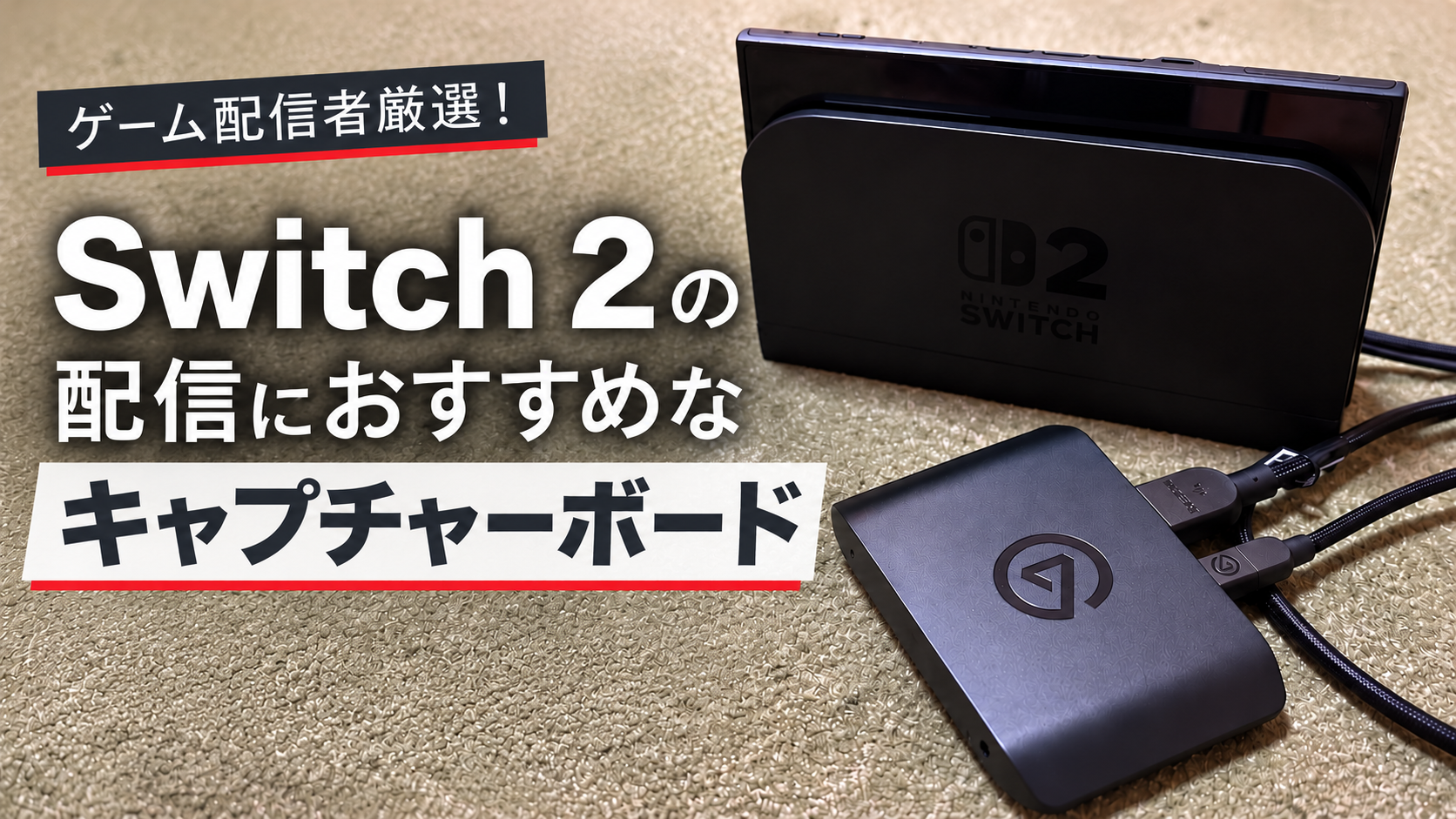
Nintendo Switch 2やPS5などの家庭用ゲーム機の映像をゲーミングノートPCに取り込む場合は、一般的にキャプチャーボードが必要です。
キャプチャーボードは、ゲーム機から出力される映像と音声をパソコンに取り込むための機器です。
例えば、ゲーム機とキャプチャーボードをHDMIケーブルで接続し、キャプチャーボードからUSBケーブルでパソコンに接続することで、OBS Studioなどにゲーム映像を表示できます。
なお、ゲーミングノートPCに搭載されているHDMI端子は、一般的に外部モニターへ映像を出力するためのものです。
ゲーム機を直接接続しても、通常は映像を取り込むことはできません。
また、キャプチャーボードを選ぶ際には、対応するゲーム機や解像度、フレームレート、USB端子の規格なども確認しておきましょう。
パススルー機能に対応した製品なら、ゲーム映像をテレビやモニターに出力しながら、パソコン側で配信や録画を行うこともできます。
一方、パソコン向けのゲームをOBS Studioで直接配信する場合は、基本的にキャプチャーボードを用意する必要はありません。
録画を続けるなら外付けSSDも便利
ゲーム実況を録画してYouTubeに投稿する場合は、動画の保存容量にも注意が必要です。
最近のPCゲームはデータ容量が大きいものも多く、複数のゲームをインストールしていると、本体のSSD容量が少なくなってしまうことがあります。
さらに、実況動画を何本も録画すると、保存するデータは増えていきます。
そのような場合に便利なのが外付けSSDです。
録画した動画や編集が終わったデータを外付けSSDに移動することで、本体の保存容量を確保できます。
また、外付けSSDを購入する際には、接続に使用するUSB端子の規格も確認しておきましょう。
ただし、大切な録画データを外付けSSDだけに保存していると、故障した際に失われる可能性があります。
特に残しておきたい実況動画は、別のストレージにもバックアップを取っておくと安心です。
外部モニターがあると配信状況を確認しやすい
ゲーム配信を続けていくなら、外部モニターの追加も便利です。
ゲーミングノートPCの画面だけでもゲーム配信はできますが、ゲームを全画面で表示していると、OBS Studioの配信状況やコメント欄などを確認しにくいことがあります。
そのような場合には、外部モニターを接続し、一方にゲーム画面、もう一方にOBS StudioやYouTubeのコメント欄を表示するといった使い方ができます。
また、実況動画を編集するときにも、画面が増えることで作業領域を広く使えます。
ただし、ゲーム実況を始める段階で、必ずしも外部モニターを購入する必要はありません。
最初はゲーミングノートPCだけで配信を始め、必要性を感じた段階で追加する方法でもよいでしょう。
周辺機器は一度にすべて揃えるのではなく、配信を続けながら必要なものを少しずつ追加していくのもおすすめです。
まとめ|2026年秋のゲーム配信用ゲーミングノートPCは用途に合わせて選ぼう
2026年秋にゲーム配信用のゲーミングノートPCを購入するなら、GeForce RTX 5060以上を搭載したモデルは有力な選択肢です。
ただし、ゲーム配信に必要な性能は、どのようなゲームを実況したいのかによって変わります。
Nintendo Switch 2やPS5のゲームを中心に配信する場合は、必ずしも最上位クラスのGPUが必要になるわけではありません。
一方、最新のPCゲームを高画質で楽しみながら配信する場合には、GPUやCPUの性能に余裕のあるモデルを選んでおきたいところです。
ポチップ
今回紹介した5機種の中では、初めてゲーム配信に挑戦する方や、価格と性能のバランスを重視する方にはLenovo LOQ 15AHP10がおすすめです。
ゲーム配信と動画編集を両立したい方にはASUS TUF Gaming A16、普段使いも重視する方にはDell Alienware 16 Auroraが向いています。
また、2026年発売のモデルから選びたい方にはHP HyperX OMEN 15、高画質なPCゲームの実況に本格的に取り組みたい方にはAcer Predator Helios Neo 16S AIも候補になります。
さらに、実況動画を録画して編集する予定があるなら、メモリ32GBやSSD1TBを一つの目安にすると選びやすくなります。
ただし、ゲーム配信を始める際には、パソコン本体のほかにマイクやキャプチャーボードなどの周辺機器が必要になる場合もあります。
そのため、パソコン本体だけで予算を使い切るのではなく、配信環境全体に必要な費用も考えておくことが大切です。
また、同じ商品名でもCPUやGPU、メモリ、SSDの容量が異なる構成が販売されていることがあります。
購入する際には、商品名だけで判断せず、型番と仕様まで確認しておきましょう。
ゲーミングノートPCは決して安い買い物ではありませんが、自分の用途に合ったモデルを選べば、ゲームを楽しむだけでなく、配信や録画、動画編集にも長く活用できます。
これからゲーム実況を始める方も、現在の配信環境を見直したい方も、自分の予算と使い方に合った1台を選びたいですね。
ポチップ