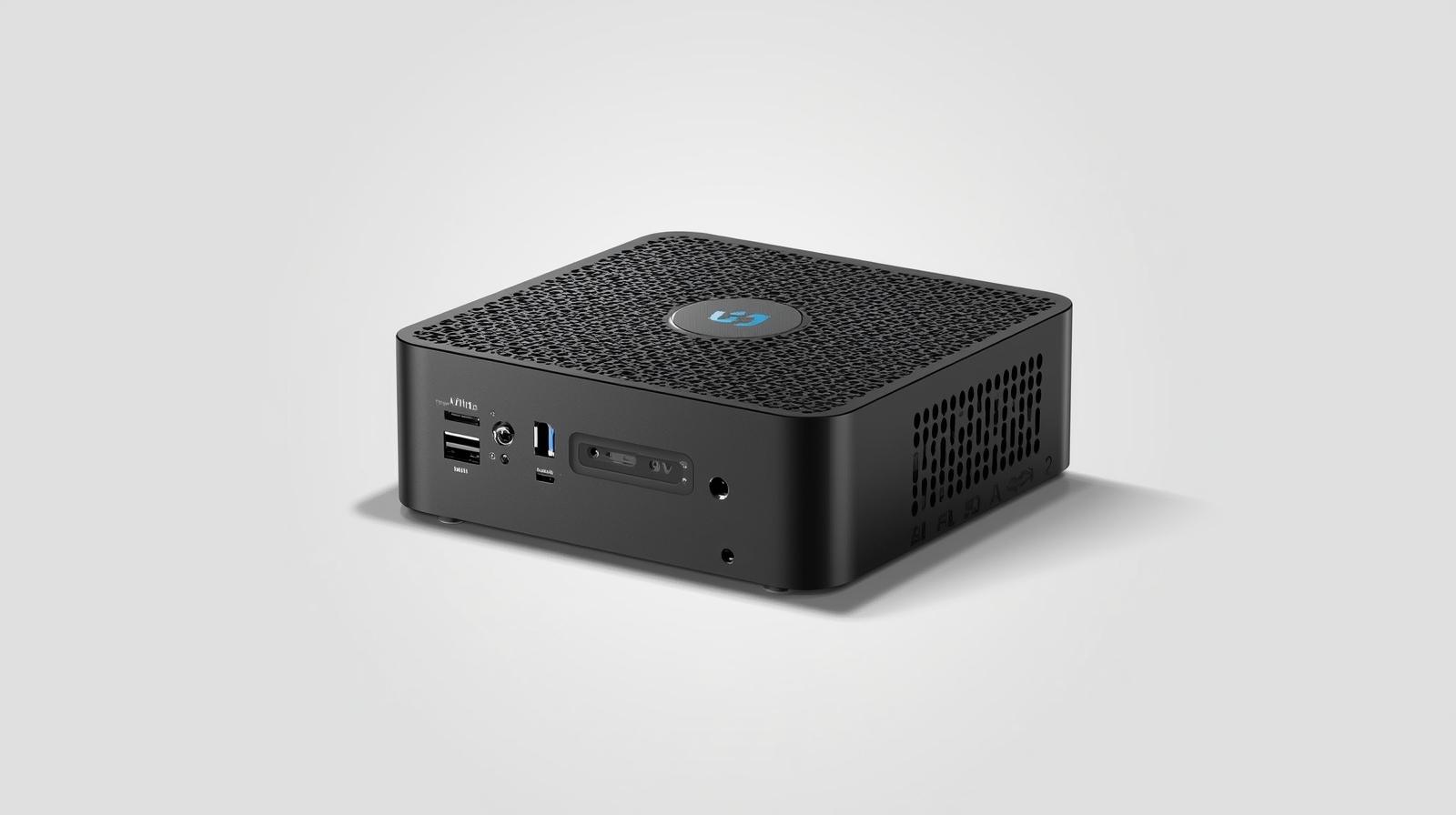
限られたデスクスペースでも、処理速度や安定性を妥協したくない方にとって「ミニPC」は理想的な選択肢です。
従来のタワー型デスクトップに比べて圧倒的にコンパクトながら、最新のCPUやSSDを搭載することで、一般的な用途はもちろんクリエイティブな作業にも対応できる性能を実現しています。
また、モニターの裏に取り付けられるモデルも多く、配線を最小限に抑えられるのも魅力。省スペース化と高性能化を両立した現代的なデバイスとして注目を集めています。
ここでは、ミニPCのメリットや選び方、用途別のおすすめ構成について詳しく解説します。
なぜミニPCがおすすめなのか
コンパクトで設置自由度が高い
ミニPCの最大の利点は、やはりサイズの小ささにあります。
一般的なデスクトップの数分の一ほどの体積に収まるため、机上・棚上・モニター裏など、限られた空間にも柔軟に設置できます。
さらに、VESAマウントに対応したモデルであれば、モニターの背面に取り付けることで「まるで一体型PCのようなスッキリした見た目」にできる点も魅力です。
加えて、ファンレスや低消費電力設計のモデルを選べば、稼働音が静かで省エネ性能にも優れます。静かな書斎や寝室で使う際にも快適です。
性能が大きく進化している
かつてのミニPCは「サブ機」や「軽作業専用」という印象が強くありましたが、近年はその常識が大きく変わりました。
最新のインテルCoreシリーズやAMD Ryzenシリーズを搭載するモデルでは、動画編集や写真現像、軽いゲームプレイまでこなせるだけの処理能力を備えています。
特にSSD(NVMeタイプ)と16 GB以上のメモリを組み合わせることで、起動・アプリの切り替え・データ転送が非常にスムーズになり、作業効率が格段に向上します。
つまり、サイズこそ小さくても、性能面では一般的なデスクトップに匹敵するレベルにまで到達しているのです。
配線がすっきりしメンテナンスも容易
タワー型デスクトップでは電源ケーブル・映像出力・USB機器などの配線が複雑になりがちですが、ミニPCは必要最小限のポート構成でまとめられています。
HDMIやDisplayPort、USB-Cなどのマルチ出力により、外部ディスプレイを2枚・3枚と増やしても配線が整理しやすく、デスクまわりがスマートに保てます。
また、筐体が小さいため掃除や移動も簡単で、内部へのアクセスもカバーを外すだけとシンプル。自分でSSDやメモリを交換したい人にも扱いやすい設計が多いのが特徴です。
ミニPCを選ぶ際のポイント
処理性能(CPU/GPU)
まず注目すべきは、用途に見合った処理性能を確保することです。
文書作成やブラウジングなど軽作業中心ならCore i3やRyzen 3でも問題ありませんが、動画編集や画像加工、複数モニター運用を想定する場合は、Core i5/Ryzen 5以上が推奨です。
特にCore i7/Ryzen 7以上の上位モデルでは、マルチスレッド性能が高く、バックグラウンドで複数アプリを動かしても快適に処理できます。
また、GPU(グラフィック性能)も用途に応じて重要です。
最近はCPU内蔵グラフィックスでも十分高性能になっていますが、3D処理やゲーム用途なら専用GPU搭載モデルを選ぶと安心です。
メモリ(RAM)とストレージ(SSD)
ミニPCの快適さを左右するもう一つの要素がメモリとストレージです。
RAMは16 GBを基準とし、映像制作やAI処理など重いタスクを行う場合は32 GB以上を検討しましょう。
ストレージはHDDよりもSSD、特にNVMe対応のM.2タイプが高速で安定。
最近では、2.5インチSSDやM.2スロットの増設に対応したモデルも多く、容量を後から拡張できる柔軟性も魅力です。
拡張性・接続ポート
ミニPCは小型ゆえに端子数が限られる傾向があります。
USB-A/USB-Cの数や位置、映像出力端子の種類(HDMI・DisplayPort)、有線LAN(2.5 GbE対応かどうか)など、使用環境に合わせて確認しておきましょう。
特にUSB-Cは、給電・映像出力・データ転送を1本でまかなえるため、作業環境をシンプルに整えたい人には必須の要素です。
さらに、VESAマウント対応モデルならモニター裏への固定も可能で、省スペース性を最大限に引き出せます。
冷却性能・静音性・発熱対策
コンパクトな筐体では熱のこもりやすさが課題となります。
そのため、冷却構造や放熱効率を重視した設計かどうかを確認することが重要です。
大型ヒートシンクやデュアルファンを採用しているモデルは、長時間の高負荷作業でも性能を維持しやすくなっています。
また、静音性を求める場合はファンレス設計のモデルも選択肢に入りますが、その分発熱に強い低消費電力CPUを搭載したモデルを選ぶのがポイントです。
サイズ・設置環境
ミニPCといってもサイズや形状はメーカーによって異なります。
横置き型・縦置き型・スティック型など形状の違いがあり、設置場所に合わせた選択が大切です。
モニター裏や壁掛けで使う場合は、VESAマウント対応の有無を確認し、ケーブルが干渉しない構造かどうかもチェックしておきましょう。
小型だからといって、放熱スペースが完全に塞がれる位置に設置すると性能低下につながるため注意が必要です。
価格とコストパフォーマンス
価格はモデルによって大きく異なりますが、最も重要なのは「必要な性能を過不足なく満たしているか」です。
たとえば、文書作成やネット閲覧が中心なら4万円前後のモデルでも十分ですし、動画編集や高負荷用途を考えるなら10万円〜15万円クラスを選ぶ価値があります。
安価でも長期的に使える構成を選ぶことで、結果的にコストパフォーマンスは高くなります。
ミニPCを用途別に考える
オフィス・学習・ウェブ閲覧用途
Microsoft OfficeやGoogle ドキュメント、ブラウザ作業中心の用途では、Core i3やRyzen 3クラスでも十分です。
RAM16 GB、SSD512 GB程度の構成なら動作も快適で、ファンレス設計のモデルを選べば静かな環境で作業できます。
在宅勤務やサブ機としても活用しやすく、電力消費も少ないためランニングコストを抑えられます。
クリエイティブ作業・複数モニター運用
写真編集や動画のカット編集、デザインソフトの利用など、多少の処理負荷が想定される場合は、Core i5/Ryzen 5以上のCPUと32 GB RAMが理想です。
グラフィック性能にも余裕があるモデルなら、Adobe Premiere ProやPhotoshopなどのソフトも快適に動作します。
複数のディスプレイを接続してマルチタスクを行う場合は、出力端子の数と位置にも注意が必要です。
ゲーム・AI・高負荷用途
ゲーミングやAI学習などの高負荷作業では、専用GPU(RTX/Radeon搭載モデル)が必須です。
ただし、ミニPCでは物理的に大型GPUを内蔵しにくいため、外付けGPUボックス(eGPU)対応のThunderbolt 4ポートを備えたモデルを選ぶと、後から拡張が可能になります。
冷却性能・電源容量にも余裕のあるモデルを選ぶことで、長時間の安定動作が期待できます。
注意すべき点・落とし穴
ミニPCは多くのメリットを持ちつつも、いくつかの注意点があります。
まず、小型ゆえに冷却性能に限界があり、高温環境ではCPUクロックが自動的に下がる「サーマルスロットリング」が発生する場合があります。
また、拡張性が制限されているため、後からメモリやGPUを追加できないモデルも存在します。
さらに、専用GPU搭載モデルでも、デスクトップ用GPUに比べて性能が抑えられていることを理解しておく必要があります。
長く使いたい方は、保証期間や部品交換対応、メーカーのサポート体制を必ず確認しておきましょう。
省スペースで高性能!ミニPCおすすめ6選
GMKtec NucBox K6

「省スペースで高性能」を求める方にとって、GMKtecのNucBox K6は非常に魅力的なミニPCです。以下、あなたのWordPress記事ルール(H3商品名/H4特徴/H5補足/文章+必要最低限の箇条書き/引用禁止)を守ってご紹介します。
概要
このNucBox K6は、AMDのRyzen 7 7840HS(8コア16スレッド)を搭載し、GPUにはRadeon 780Mを統合したモデルです。非常にコンパクトな筐体ながら、「日常作業はもちろん、多少負荷のあるクリエイティブ作業にも対応できる実力」を備えています。拡張性も確保されており、「小さいけれど頼れるデスクトップ代替機」として検討価値が高いモデルです。
特徴
このモデルの大きなポイントとしてまず処理性能があります。8コア16スレッドのCPU構成によりマルチタスクに強く、複数アプリを立ち上げた状態でも快適に動作しやすい設計です。GPUとしてRadeon 780Mを統合しており、統合型としては高めの描画性能を持っているため、写真編集や軽めの動画編集、複数モニター運用などにも余裕があります。
次に、端子・接続性・拡張性のバランスが良好です。USB4/USB3.2など高速入出力端子や、2.5GbE LAN×2という有線ネットワーク環境が整っているモデルもあり、高速ストレージ・ネットワークを活かした作業環境を構築できます。さらに、メモリやストレージの増設に対応しており、例えばメモリは最大64GBまで(モデルによっては)対応、ストレージもデュアルM.2スロットという構成が確認されています。
筐体サイズが非常に小さいこともメリットです。設置面積を抑えたい方、モニター裏・棚上・限られたデスクスペースで使いたい方には理想的な設計です。冷却設計もコンパクト筐体なりにしっかりしており、長時間の稼働にも配慮されています。
メリット・注意点
このNucBox K6を選ぶことで得られるメリットは、まずデスクスペースを最小限に抑えながらも「デスクトップ代替として十分な性能を持つ」ことです。普段使い+クリエイティブちょっとまで対応できる点が強みです。また、拡張性があり将来性もありますので、“最初は標準構成でも後から増強できる”という安心感があります。
ただ注意すべき点も存在します。統合GPU搭載モデルであり、専用GPU搭載のデスクトップと比べるとグラフィック処理で限界は出やすいです。例えば、最新ゲームを最高設定でプレイしたり、GPU演算が多いAIモデルをローカルで扱ったりする用途には不向きと言えます。また、筐体が非常に小さいため、冷却・通気スペースの確保には配慮が必要です。壁際やラックの奥など通気が悪い設置場所では性能低下のリスクがあります。
向いている用途
このモデルが特におすすめできるのは次のような用途です。
- 省スペースでありながら快適に作業したい自宅/オフィスユーザー。
- 複数モニターでの作業を想定しており、高速ネットワーク・ストレージを活かした環境を構築したい方。
- 写真編集・軽めの動画編集・デザイン作業など、クリエイティブ用途に少し踏み込みたい方。
- 将来的な仕様アップを視野に入れており、「買って終わり」ではなくカスタマイズ・拡張も検討している方。
主な仕様(補足)
- CPU:AMD Ryzen 7 7840HS(8コア16スレッド)
- GPU:AMD Radeon 780M(統合)
- メモリ:32GB DDR5(モデルにより16GB~64GB対応)
- ストレージ:1TB PCIe 4.0 NVMe SSD(デュアルM.2スロット対応)
- ネットワーク:WiFi 6E、Bluetooth 5.2、有線2.5GbE LAN×2
- 接続端子:USB4/USB3.2/HDMI2.0/DisplayPort1.4など多彩
- サイズ・設置:極小筐体で棚・モニター裏への設置も可能
GMKtec NucBox K10

高性能志向のミニPCを探している方にとって、GMKtec NucBox K10は非常に注目すべき一台です。コンパクトながら、14コア20スレッドの Intel Core i9‑13900HK を搭載しており、日常の作業から中〜高負荷の仕事まで幅広くこなせる性能を備えています。以下に、その特徴・メリット・注意点・おすすめ用途を整理します。
特徴
このモデルの核となるのは、Intel Core i9-13900HK搭載という点です。14コア20スレッド構成、最大ターボ周波数5.4GHzという仕様が確認されています。
ストレージ・拡張性も優れており、M.2 2280スロットを3基搭載、最大12TBまでのストレージ搭載が可能との報告もあります。RAMもデュアルスロットで最大96GBまで対応という記載があります。ポート・端子構成も豊富で、USBポート多数・HDMI/DisplayPort・2.5GbE有線LAN・WiFi 6/Bluetooth 5.2といった最新仕様が揃っています。
筐体サイズはミニPCの中ではやや大きめですが、それでも一般的なデスクトップPCよりは大幅に省スペースです。設置自由度が高く、モニター裏や棚上などでも設置可能です。
メリット
まず、CPU性能が非常に高いため、マルチタスクやクリエイティブ作業(写真編集・4K動画の軽編集など)でも「遅さを感じない」レベルにあります。次に、拡張性がしっかりしているため、「買って終わり」ではなく、将来的なストレージ増設やRAMアップグレードにも対応できます。さらに、豊富な入出力端子と高速ネットワーク仕様により、外部機器との連携やマルチモニター環境構築もスムーズです。
省スペースであるため、デスク上の設置面積を抑えたい方や、モニター裏取り付けを検討している方にも適しています。
注意すべき点
ただし、完璧ではありません。まず、GPU(グラフィック性能)が専用GPU搭載モデルほど強くないため、高負荷な3Dゲームや重めのGPU演算用途では限界があります。また、筐体がコンパクトな分、冷却余裕がタワー型に比べて限られますので、設置場所(通気口の確保、壁ぎわ設置回避など)には配慮が必要です。さらに、価格・仕様ともにハイスペックであるため、単に軽作業用途のみならばコスト的に「過剰」が生じる可能性もあります。
どんな用途におすすめか
このモデルを特におすすめしたい用途は以下の通りです。
- 写真編集・4K動画編集などを「省スペース環境」で行いたい方。
- 複数モニターで作業を行ないたいマルチタスク志向のユーザー。
- デスクスペースをできるだけ少なく保ちつつ、将来的な拡張性も見据えてPCを選びたい方。
- 高速ネットワーク・大容量ストレージを活かした作業(データ管理・NAS活用)を想定している方。
総評
GMKtec NucBox K10は、ミニPCの領域において「性能」「拡張性」「設置自由度」のバランスが非常に優れたモデルです。デスクトップPCとしての快適性を省スペースで実現したい方にとって、魅力的な選択肢と言えます。GPU用途や極めて高負荷の処理が頻繁にある場合には専用GPUモデルも検討すべきですが、それ以外であればこの一台で長く安心して使える構成です。
もしよければ、日本国内での価格・構成パターン(32 GB/64 GBRAM+1 TB/2 TBSSD)およびレビューの実機冷却・騒音データも一緒に整理しましょうか?
GMKtec NucBox K10 ― コンパクトでも圧倒的なパワーを誇る次世代ミニPC

省スペースでありながら、ノートPCや一般的なデスクトップを凌駕する処理性能を備えたミニPCが「GMKtec NucBox K10」です。最新の第13世代Intel Core i9-13900HKを搭載し、64GBの大容量メモリ、1TBの超高速SSDを標準搭載。高負荷作業にも余裕で対応する圧倒的なスペックを、手のひらサイズの筐体に凝縮しています。
ビジネスや在宅ワーク、動画編集、そして軽い3Dゲームまで快適にこなす万能モデルとして注目を集めています。
高性能CPU搭載で処理速度が飛躍的に向上
NucBox K10の最大の特徴は、14コア20スレッド構成のCore i9-13900HKを採用している点です。モバイル向けながらデスクトップ級の処理能力を持ち、最大5.4GHzのブーストクロックにより複数のアプリを同時に動かしてもスムーズに動作します。
このCPUは、動画編集ソフトや画像処理ツール、3Dレンダリングなどの重いタスクにも対応できるほどの性能を備えており、一般的なノートパソコンとは一線を画すパワーを発揮します。オフィス用途からクリエイティブ作業まで、あらゆる場面で快適な動作を実感できます。
64GBメモリ+1TB SSDが生む圧倒的な快適性
標準で搭載される64GBのDDR5メモリは、マルチタスク処理や仮想環境の構築など、メモリ負荷の高い作業にも余裕をもって対応できます。複数のブラウザタブを開きながら、動画を編集し、音声を録音し、別のソフトを立ち上げるといった作業も、動作のもたつきがほとんどありません。
また、1TBのSSDは読み書き速度が非常に速く、起動やアプリの立ち上げも一瞬。ファイル転送やバックアップ作業も短時間で完了し、作業効率を大きく向上させます。大容量であるため、動画ファイルや写真、ドキュメントを一台にまとめて保存でき、外部ストレージに頼る必要も減ります。
コンパクトでありながら洗練されたデザイン
NucBox K10は、片手で持てるほどのコンパクトなサイズに仕上げられており、限られたデスクスペースを最大限に活かせます。モニター裏への設置や壁掛けにも対応しているため、ケーブルを最小限にしてすっきりとした作業環境を実現できます。
外観はブラックを基調とした落ち着いたデザインで、ビジネスシーンにも自然に溶け込みます。インテリア性にも優れており、書斎やリビングにもマッチするスタイリッシュな外観です。
接続性・拡張性の高さも魅力
小型ながらも、接続ポートは非常に充実しています。USB-CポートやUSB-Aポート、HDMI出力、DisplayPortなどを複数搭載し、最大3画面の同時出力にも対応しています。LANポートも2.5Gbps対応で、安定した高速通信を実現。Wi-Fi 6Eにも対応しており、無線接続でも遅延を感じさせません。
また、内部にはM.2スロットが用意されており、ストレージの増設も可能。長く使いたい人にとって安心できる設計です。USBポート経由で外付けHDDやGPUボックスを接続すれば、さらに高い拡張性を発揮します。
静音性と冷却性能を両立した設計
高性能CPUを搭載しているにもかかわらず、NucBox K10は非常に静かに動作します。内部の冷却システムが効率的に設計されており、温度上昇を防ぎながら静音性を維持しています。
ファンの音が気になる深夜の作業や、集中したい在宅ワーク時にもストレスを感じにくい環境を実現。小型筐体の弱点である熱と音をどちらも克服しており、長時間の稼働でも安定したパフォーマンスを発揮します。
ビジネスから趣味まで幅広く使える万能モデル
高い処理性能を活かして、NucBox K10はあらゆるシーンで活躍します。ビジネス用途では、Officeアプリケーションの快適な動作はもちろん、データ分析や表計算、資料作成もスムーズにこなせます。クリエイター用途では、写真現像や動画編集、音楽制作にも十分対応できる性能を持ち、作業効率を大きく高めます。
また、軽量なゲームやクラウドゲームサービスを楽しむことも可能です。GPUが内蔵タイプのため、AAAタイトルなどの高負荷ゲームにはやや不向きですが、設定を調整すれば快適にプレイできるタイトルも多く、エンタメ面でも頼れる存在です。
省電力性と安定性を両立した設計
NucBox K10は、最新の省電力設計を採用しながら、常に安定した動作を維持します。長時間の稼働でも電力消費を抑え、環境にも優しい構成となっています。
また、耐久性の高いパーツを使用しており、24時間の連続稼働にも対応できるほどの安定性を持っています。長期的に使用しても劣化しにくく、メインマシンとして安心して使い続けられる信頼性の高さも魅力です。
総評:次世代ミニPCの完成形
GMKtec NucBox K10は、コンパクトサイズ・高性能・静音性・拡張性のすべてを兼ね備えた完成度の高いミニPCです。省スペースでありながら、ハイエンドノートPCに匹敵する処理能力を持ち、64GBメモリと1TB SSDの組み合わせであらゆる作業を快適にこなします。
デスクを広く使いたい人、在宅ワークの効率を上げたい人、そして高性能なミニPCを探している人にとって、NucBox K10は最有力候補といえる一台です。見た目の小ささからは想像できないほどの実力を秘めた、頼れるコンパクトマシンです。
GMKtec NucBox M7 Pro
こちらは、省スペースながら高い性能を持つミニPCとして非常に注目されているモデルです。以下、WordPress用フォーマットに則って各要素を整理します。
概要
GMKtec NucBox M7 Pro は、8コア16スレッドの 「AMD Ryzen 9 PRO 6950H」 を搭載し、統合グラフィックスとして「Radeon 680M」を備えたミニPCです。コンパクトな筐体で設置場所を選ばず、デスクの隅やモニター裏などにも自然になじみますが、性能面ではしっかりとデスクトップ機の代替となるレベルを目指しています。
特徴
このモデルの大きな特徴として、以下の点が挙げられます。
まず、メモリが最大96GBまで拡張可能というスペックが魅力です。32GB程度の構成からスタートしても、将来的に大容量化を図る余裕があります。加えて、ストレージ用のM.2スロットが複数備わっており、大容量SSDを導入してデータ保存や作業負荷の高い用途に備えられます。
次に、映像出力・接続端子が豊富である点も注目です。HDMI 2.1やDisplayPort、USB-C/USB4など多彩なポートを備えており、複数モニターの構成や高速外部ストレージ接続などにも柔軟に対応します。さらに、2.5Gb有線LAN×2やWiFi 6、Bluetooth 5.2といったネットワーク・無線環境も整っており、オフィス用途やホームラボ用途でも安心して使えます。
冷却・静音についても配慮されており、筐体内にはデュアルファン+銅ヒートパイプ設計が採用されています。負荷がかかる作業でも熱を効率よく逃がし、静かな作業環境を維持できる点がメリットです。
メリット
このモデルを選ぶことで得られる利点としては、以下が挙げられます。
- コンパクト設計ながらも高性能なCPU構成で、一般作業からクリエイティブ用途まで幅広く対応可能。
- 拡張性が高く、将来メモリ増設やストレージ追加を視野に入れて構築できる。
- 接続ポートが豊富なため、外部機器やモニターが多い環境でも柔軟に使える。
- 冷却性能・静音設計が優れており、設置場所を選びつつ快適に使える。
注意点
ただし、選ぶ際に気をつけたい点もあります。
このモデルは専用GPUを搭載していないため、3Dゲームを最高設定でプレイする用途や、GPU演算が極めて重い用途では専用GPU搭載モデルの方が適しています。また、コンパクト筐体ゆえに冷却余地・電源供給余裕がタワー型に比べて限られがちです。設置場所では通気を確保し、壁際や狭いラック内設置では熱のこもりを避ける工夫が必要です。さらに、価格帯が高めの構成も多いため、用途に対してオーバースペックにならないよう仕様を見定めたうえで購入する方が賢明です。
向いている用途
この M7 Pro が特におすすめできる用途は以下のようなシーンです。
- 写真編集・動画カット編集など、処理負荷がある程度あるクリエイティブ作業を行いたい方。
- 複数モニターを使って作業効率を高めたい方。
- デスクスペースを最小限に保ちつつ、PC性能を妥協したくない方。
- 将来的な拡張を視野に入れて長く使える仕組みを持つミニPCを探している方。
Apple Mac mini(M4/2024年モデル)

Appleが2024年に発表したMac miniの最新モデルは、M4チップを搭載したハイパフォーマンス仕様です。10コアCPUと10コアGPUを内蔵し、前世代モデルを大きく上回る処理能力を実現しています。Apple Intelligenceに最適化された設計により、AI機能や画像処理、動画編集などの負荷が高い作業でも快適に動作します。
さらに、16GBのユニファイドメモリと256GBのSSDストレージを標準で搭載し、日常業務からクリエイティブ作業まで幅広く対応できる万能な構成となっています。
M4チップによる高性能設計
新しいMac miniに搭載されたM4チップは、CPU・GPU・Neural Engineを統合したApple独自のシリコンです。高性能コアと高効率コアを組み合わせた10コア構成により、複雑な処理を高速でこなしながら、消費電力を大幅に抑えています。
GPUも10コア仕様となり、写真編集や動画レンダリングなどのクリエイティブ用途でも滑らかな描画が可能です。これまでMacBookシリーズで培われた省電力設計を踏襲しながらも、デスクトップとしての安定性と処理能力を両立しています。
デザインと静音性の進化
筐体デザインは従来モデルと同様のシンプルなアルミボディを採用しながらも、内部の冷却構造が改良されています。効率的な放熱により、長時間の作業時でもファンの回転音が最小限に抑えられ、静かな動作環境を実現します。
設置面積はわずか約13cm四方で、モニター下や棚の上など限られたスペースにもすっきり収まります。外観の美しさと機能性を兼ね備えたデザインは、オフィスでもリビングでも違和感なく馴染みます。
接続性と拡張性の充実
背面には複数のThunderboltポートとUSB-Aポートを搭載し、外部ディスプレイやストレージとの接続も容易です。4Kや5Kの高解像度モニターを同時に利用できるため、デュアルディスプレイ環境を構築したいユーザーにも適しています。
ネットワーク面ではギガビットEthernetに対応し、高速で安定した通信が可能です。さらにWi-Fi 6EとBluetooth 5.3にも対応しており、ワイヤレス周辺機器との連携もスムーズです。
iPhoneやiPadとのシームレスな連携
Apple製品同士の連携機能が強化されている点も大きな魅力です。iPhoneやiPadとの間でファイルや作業内容を即座に共有できる「AirDrop」や「ユニバーサルコントロール」に対応しており、デバイスをまたいだ作業がより自然に行えます。
たとえばiPhoneで撮影した写真をそのままMac mini上で編集したり、iPadをサブディスプレイとして活用するなど、複数デバイスを組み合わせた効率的な作業環境を構築できます。
注意点と選び方
標準構成ではSSDが256GBと容量が控えめなため、大容量の動画やRAW画像を扱う場合は512GBまたは1TBモデルを検討すると安心です。ユニファイドメモリも購入時に構成を選ぶ仕様のため、後からの増設はできません。
長期的にクリエイティブ作業や開発用途で使う予定がある場合は、初期段階でメモリ容量を増やしておくと快適に使い続けられます。
また、専用GPUを搭載していないため、ゲーム用途や3Dレンダリングなど重いグラフィック処理を主目的とする場合にはやや力不足となる点にも注意が必要です。
総評
Apple Mac mini(M4モデル)は、圧倒的な省スペース性と高い処理性能を兼ね備えたデスクトップPCです。動画編集やプログラミング、オフィス業務、マルチモニター環境の構築など、多彩な用途に柔軟に対応します。
iPhoneやiPadとのシームレスな連携機能を活かせる点も大きな魅力で、Apple製品を中心に統一した環境を求めるユーザーにとって理想的な一台といえます。省電力設計と静音性の高さにより、仕事にも日常使用にも快適な体験を提供するデスクトップモデルです。
Apple Mac mini(M4 Pro/2024年モデル)
Appleが2024年に発表したMac miniの上位モデル「M4 Pro」搭載版は、デスクトップコンパクトの常識を覆すほどの高性能を備えた一台です。12コアCPUと16コアGPUを内蔵するM4 Proチップを搭載し、24GBユニファイドメモリと512GB SSDストレージを標準構成としています。Apple Intelligenceに最適化された設計により、AI処理やグラフィック作業でも圧倒的なスピードを発揮します。
コンパクトな筐体の中にプロフェッショナル向け性能を凝縮し、写真・映像制作からプログラミング、音楽編集まで幅広く対応できる万能なデスクトップです。
高性能M4 Proチップの実力
M4 Proは、12コアCPU(高性能コア×6、高効率コア×6)と16コアGPUを搭載したApple独自のシリコンです。複雑なタスクを効率的に分散処理できるため、4Kや8Kの映像編集、AI処理、3Dモデリングなど負荷の高い作業でも余裕の動作を実現します。
CPU性能は従来のM2 Pro搭載モデルに比べて大幅に向上し、処理スピードと同時に消費電力効率も高められています。GPUの性能も格段に向上し、映像編集ソフトやグラフィックデザインツールのプレビュー動作がより滑らかになっています。
ストレージとメモリのバランス
標準で24GBのユニファイドメモリを搭載しており、複数のアプリを同時に起動しても動作が重くなりにくい設計です。SSDストレージは512GB構成で、作業データやアプリケーションを保存するには十分な容量です。
Mac miniシリーズでは後からメモリやストレージを増設できないため、最初にこの構成を選ぶことで、長期的に快適な作業環境を維持できます。特に動画編集や音楽制作など、データ容量の多い作業を行うユーザーにとって理想的なバランスです。
接続性と設置自由度
ギガビットEthernetを標準搭載し、安定したネットワーク通信が可能です。さらにThunderboltポート、USB-A、HDMI、Bluetooth 5.3、Wi-Fi 6Eなどの最新規格に対応しており、複数ディスプレイや外部ストレージの接続にも柔軟に対応します。
サイズは約13cm四方と非常にコンパクトで、モニターの下や棚の上など、デスク上のスペースを有効活用できます。アルミ削り出しの美しい筐体は、オフィスでもリビングでも馴染むデザインです。
Apple製品との連携強化
Apple Intelligence対応のM4 Proチップにより、iPhoneやiPadなど他のAppleデバイスとの連携がさらにスムーズになっています。AirDropでの高速データ共有や、ユニバーサルコントロールによるデバイス間の操作連携が強化され、作業の流れを途切れさせません。
また、iPadをサブディスプレイとして利用できるSidecar機能にも対応しており、クリエイティブな作業環境をより自由に構築できます。
他のMacとの比較
M4 Pro搭載Mac miniは、他のMacシリーズと比べても性能と価格のバランスが非常に優れています。以下に、それぞれの特徴を整理します。
Mac mini(M4/通常モデル)との違い
M4モデルは10コアCPUと10コアGPUを搭載し、一般的なオフィスワークや動画編集には十分な性能を持ちます。一方、M4 Proモデルはより多くのコア構成を採用しており、同時処理能力・グラフィック性能が大きく向上しています。
複数モニターで作業を行う場合や、動画編集・音楽制作などのプロ用途を想定するなら、M4 Proの方が余裕があります。
MacBook Proとの違い
MacBook Pro(M4 Pro/M4 Max搭載モデル)はディスプレイ一体型のモバイル向け製品です。持ち運びを重視するならMacBook Proが有利ですが、長時間の高負荷作業では放熱性能の面でMac miniの方が安定します。
価格面でもMac miniの方が同等スペックで10〜20%ほど抑えられており、固定環境での使用が中心ならコストパフォーマンスに優れています。
Mac Studioとの違い
Mac Studioはさらに上位のM3 Max/M3 Ultraチップを搭載し、映像制作やCGレンダリングなどのプロフェッショナル向けに設計されています。ただし本体価格も大きく上がり、一般的なデスクトップ環境にはオーバースペックとなる場合があります。
Mac mini M4 Proは、サイズ・静音性・価格・性能のバランスが取れた“中間ポジション”に位置づけられ、家庭用からビジネスまで幅広く対応できる万能モデルです。
総評
Apple Mac mini(M4 Proモデル)は、省スペースと高性能を極めた理想的なデスクトップです。
AI対応のM4 Proチップによる高い処理能力、静音性の高い冷却構造、Apple製品との親和性の高さなど、すべてが現代のワークスタイルにフィットしています。
特に「ノートよりパワフルで、デスクトップよりコンパクト」を求めるユーザーにとって、Mac mini M4 Proは最適な選択肢といえるでしょう。